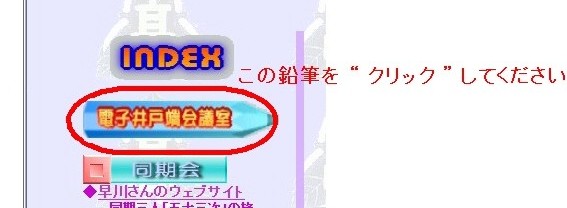
ホームページの左側にある「電子井戸端会議室」のバナーをクリックしてください。
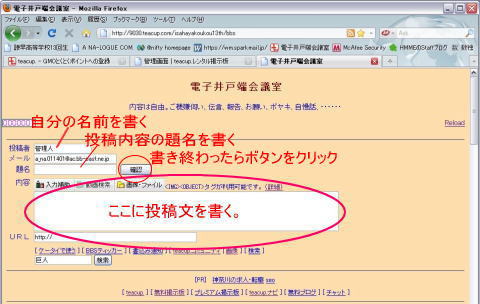
一番上のエリアが、投稿するときに使う記入欄です。
その下に、皆さんが投稿してくれた記事が、もっとも新しいものから旧いものへと順番に並んでいます。
投稿する場合には、「内容」と書かれた文字の右側にある白い枠内に書き込み(文字入力)を行います。 入力できる文字数は気にすることはないと思います。(確認してませんが、1000~1500字(A4判 1枚)程度は問題なく入力できると思います。)
この白い枠内に入力する場合には、文字の大きさを変えたり、装飾したりすることは出来ません。また、ワード、一太郎、或いはエクセル、PDFなどで造った文章や図表類は、直接貼り付けや添付が出来ません。
本文を書き終わったら「投稿者」名、「題名」を記入して<確認>のボタンを押してください。
「投稿者名」は本名である必要はありませんが、読んだ仲間が誰からの投稿であるかが分かるような愛称を記入してください。
メールアドレスの欄は必ずしも記入する必要はありません。
「題名」は投稿内容にふさわしい題名を付けてください
投稿するにあたり、長い時間インターネットに接続した状態のまま(インターネットエクスプローラなどのブラウザの開きっぱなし状態)、という状態で、投稿文章を、投稿欄に直接書き込むことに抵抗がある方は、ウィンドウズの付属ソフト「メモ帳」を利用されると良いのではないでしょうか。
(ネットサイトによっては、長時間接続状態を続けたままにしておきますと、一定時間経過後に接続を強制的に切る場合があります。)
「メモ帳」を利用することにより、投稿文章を自分の手元に保存しておくことが出来ます。 もし、正常に投稿出来なかった場合などでおおいに助かります。
文章ができあがったら、「メモ帳」とで「会議室」の両方を開きます。
先ず、「メモ帳」の文章を「すべて選択」→「コピー」と操作します。
次に「「会議室」の画面をクリックして「アクティブ状態」にします。 文章の記入欄をクリックして「カーソル」表示させます。
その状態で、「貼り付け」操作を行います。(コピー&ペースト)
「メモ帳」を立ち上げるには、「すべてのプログラム」→「アクセサリー」→「メモ帳」と選択してください。
(ワードや一太郎は使わないでください。テクスト(TEXT)文という形式で書いて下さい。)
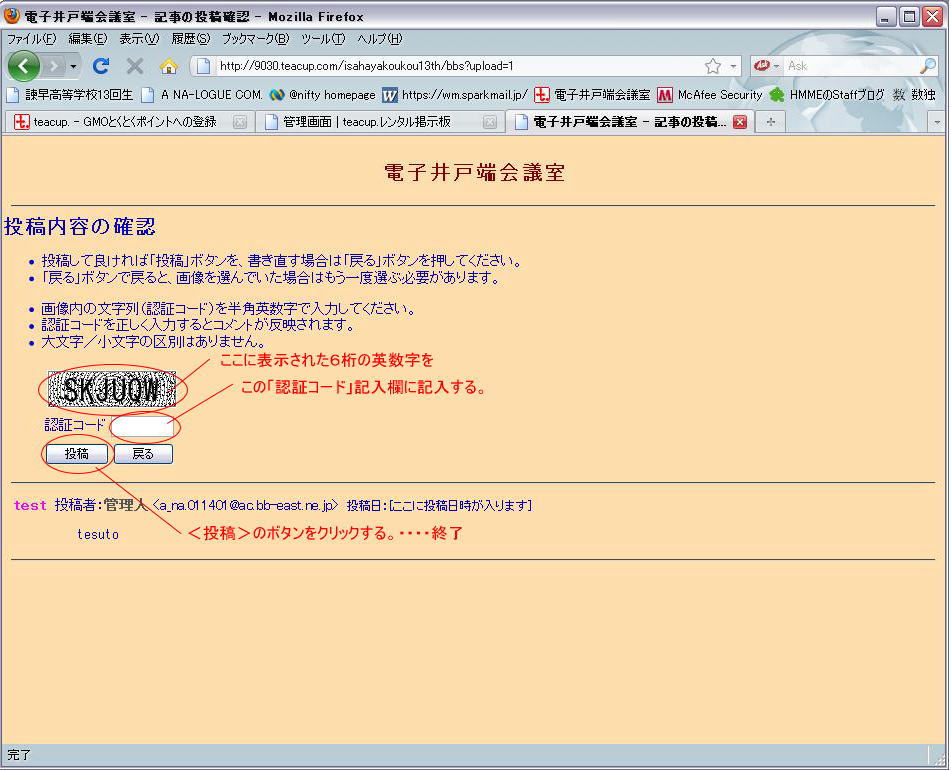
- 投稿して良ければ「投稿」ボタンを、書き直す場合は「戻る」ボタンを押してください。
- 「戻る」ボタンで戻ると、画像を選んでいた場合はもう一度選ぶ必要があります。
- 画像内の文字列(認証コード)を半角英数字で入力してください。
- 認証コードを正しく入力するとコメントが反映されます。
- 大文字/小文字の区別はありません。
これで、投稿作業は終わりです。
ブラウザの画面を「更新」してください。
正常に終了していれば、あなたの投稿原稿が、最新の掲示板情報として表示されるはずです。
もし、表示されなった場合は、操作ミスがあったものと思われますので、一度であきらめないで、何度でも再挑戦してください。(ゆっくりと、慌てないで、画面に表示される注意書きをよく読んでくださいね。