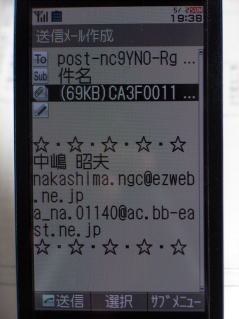
なお、この説明に使用してます画像は、au by KDDI の携帯電話(CA003)の画面をコピーしたものですので、携帯会社や機種の違いで、表示画面が異なることがありますので、ご了承下さい。
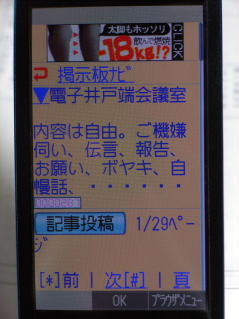
トップページが表示されたら、ぜひ、「お気に入り」にURLを登録してください。
なお、PCサイトから、携帯へ「会議室」のURLを通知する方法もあります。
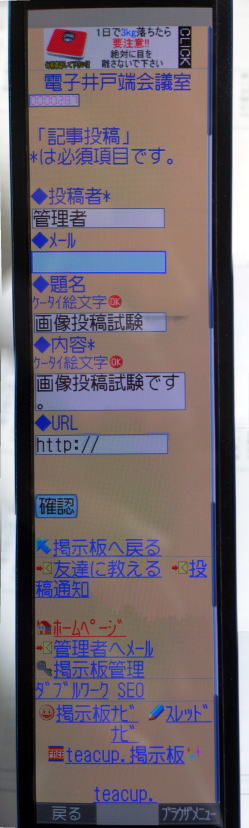
投稿者名は、本名(氏名)のほか、ニックネーム(愛称)などでも結構ですが、仲間がその愛称をみたときに、容易に投稿者であるあなたを理解できる(想像できる)ことが条件です。
メールアドレスは、、仲間からの便りやメッセージなどのメールがほしい場合などに記入する必要があります。
特に記入する必要は有りませんが、メールアドレスを、皆さんに公開しても問題ないと思われる方は、記入していただいて結構です。
題名は、投稿記事の内容との整合性を考慮してください。
{ケータイ絵文字」も使えます。
投稿記事の内容は、まさに自由です。 日常の報告でも、つぶやきでも、報告でも、世間話でも、誹謗中傷や他人迷惑な勧誘・問いかけなどはお断りします。(このようなことをする非常識な仲間はいませんけどね!)
投稿字数には、特別な制限は無いと思いますが、携帯からの投稿ですと、実質的には数百文字程度になるのではないでしょうかね???
投稿者自らがホームページ(ウェブサイト)をお持ちの場合は、入力してください。
送付先(宛先)の欄に管理者のメールアドレスが記載されたメール作成画面(メール入力(送信)画面)が立ち上がりますので、この画面を使って内容を入力して送信してください。
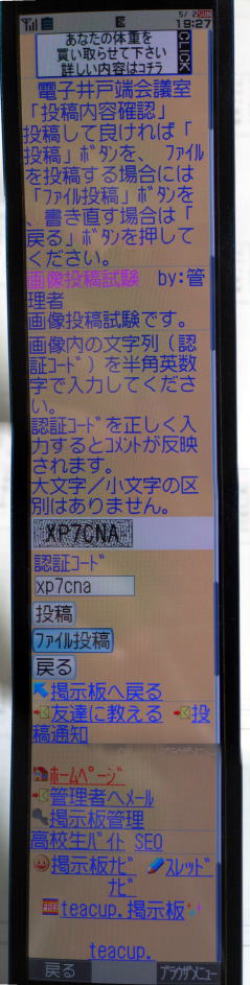
この認識文字を、下段にある空欄に入力してください。認識コードを入力しないと、次にはすすめません。
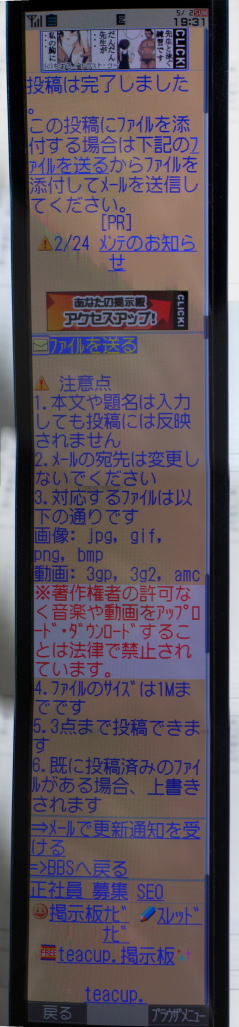
なお、画像は、PCから送信した場合と同じく、透過処理をした「GIF」画像は、透過機能が無くなります。
また、GIFの拡張子が「PNG」に替わります。
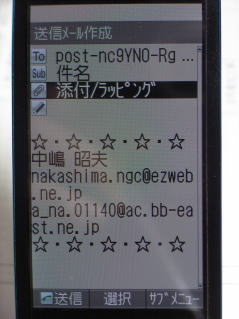
一番上のメールの宛先が入力されていますが、これは絶対に変更しないでください。
このアドレスは、本文と画像をマッチングさせるためのアドレスです。変更するとエラーになりますし、仮にエラーにならなくても、本文との関連性が失われますので、正常に表示されなくなります。添付/ラッピングの項目にカーソルを移動して、表示を反転させ、<選択>ボタンをクリックします。
2枚目を添付する場合には、一枚目と同様に2段目にカーソルを移動して<追加>のボタンをクリックします。
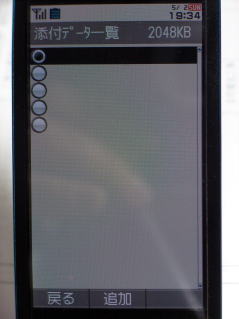
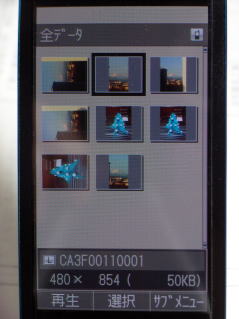
保存フォルダーから画像ファイルを選択して<OK>をクリックすると、上記の画面にの一段目に、ファイル名が記載されます。
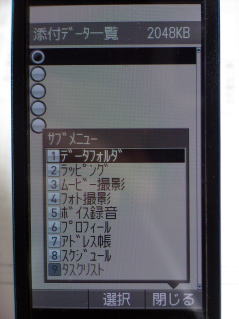
間違いなければ<送信>ボタンをクリックしてください。
正常に処理されると、投稿が終了します。投稿作業は終了です。
「会議室」にアクセスして、無事投稿されたか確認してください。